차량 계기판과 내비게이션 글씨가 흐릴 때 조절한 설정
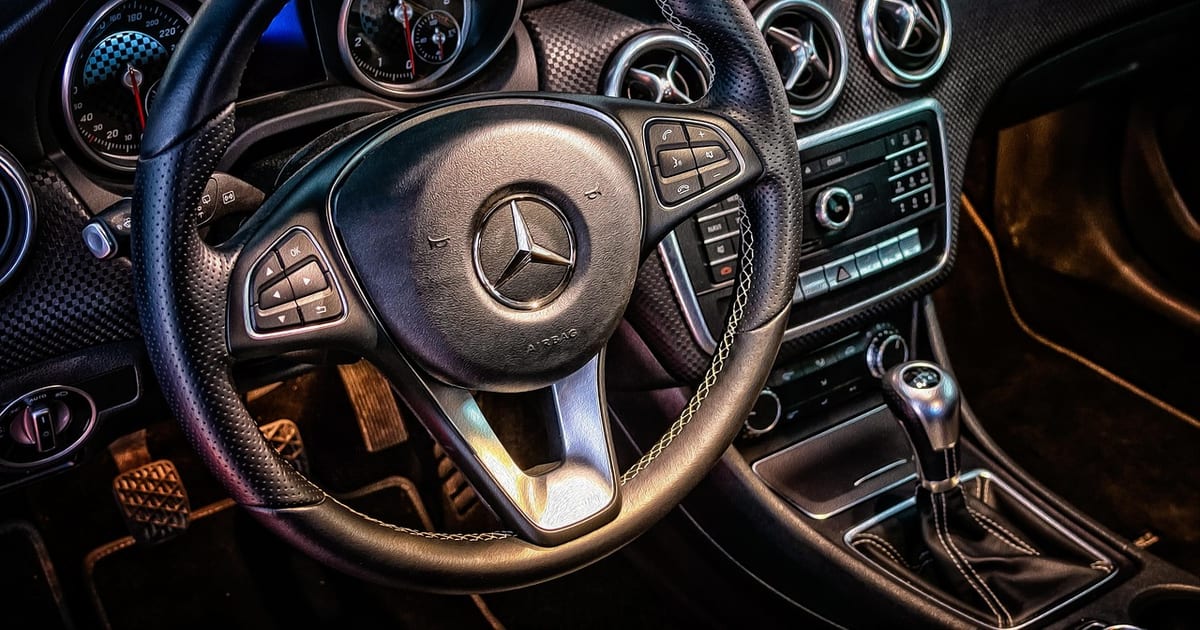
차량 계기판과 내비게이션 글씨가 흐릴 때 조절한 설정은 대부분 차량 내부의 디스플레이 밝기 조정이나 주야간 모드 자동 전환 옵션을 통해 해결할 수 있습니다. 많은 운전자가 겪는 화면 번짐이나 흐림 현상은 시스템 오류보다는 조도 센서가 주변 밝기를 오인식하거나 설정값이 낮게 고정되어 발생하는 경우가 대부분입니다.
디스플레이 밝기 수동 조정으로 해결하는 법
가장 먼저 시도해야 할 방법은 대시보드 좌측이나 하단에 위치한 계기판 조명 조절 스위치를 확인하는 것입니다. 해당 스위치를 조작하면 계기판의 광량을 즉시 높일 수 있으며, 내비게이션 설정 메뉴 내의 디스플레이 밝기 항목에서 주간 최대 밝기를 설정하면 글씨가 훨씬 선명해집니다.
- 조명 조절 스위치를 최대로 올려 밝기를 확보합니다.
- 인포테인먼트 설정 메뉴에서 밝기 값을 수동으로 고정합니다.
주야간 모드 자동 전환 설정 오류 확인
내비게이션이 야간 모드로 고정되어 있으면 낮에도 글씨가 흐리게 보일 수 있습니다. 설정 메뉴의 디스플레이 항목에서 주야간 모드를 항상 주간 모드로 유지하거나, 자동 전환 기준을 조도 센서 기반으로 재설정하여 시인성을 개선할 수 있습니다.
- 주야간 모드 설정을 자동에서 주간 고정으로 변경합니다.
- 조도 센서 앞에 가려진 물건이 있는지 확인합니다.
화면 해상도와 블루라이트 필터 설정 점검
최신 차량 내비게이션에는 눈의 피로를 덜어주는 블루라이트 차단 기능이 포함되어 있는데, 이 필터 강도가 높으면 글씨가 흐릿하게 보일 수 있습니다. 설정에서 필터 강도를 낮추거나 해상도 설정이 기본값으로 되어 있는지 점검하십시오.
- 블루라이트 차단 필터 강도를 0으로 설정합니다.
- 화면 모드를 선명한 모드 또는 표준 모드로 조정합니다.
차량 디스플레이 설정 비교표
| 설정 항목 | 주요 역할 | 추천 상태 |
|---|---|---|
| 밝기 조절 | 화면의 전체적인 광량 확보 | 최대 밝기 |
| 주야간 모드 | 주변 빛에 따른 화면 모드 변경 | 자동 또는 주간 고정 |
| 블루라이트 | 눈의 피로 감소 및 색온도 조절 | 낮음 또는 끔 |
글씨가 흐려지는 물리적 원인 대처법
화면 보호 필름이 부착된 경우 시간이 지나면서 필름에 기포가 생기거나 변색되어 글씨가 뿌옇게 보일 수 있습니다. 필름을 제거하고 전용 클리너로 닦아내면 해결되는 경우가 많으며, 내부 먼지가 아닌 외부 오염이 원인인지 먼저 육안으로 파악해야 합니다.
- 오래된 보호 필름을 제거하고 새 필름으로 교체합니다.
- 극세사 천을 사용하여 화면의 유분기를 깨끗이 닦습니다.
시스템 소프트웨어 업데이트 진행
하드웨어 설정에 문제가 없다면 내비게이션 소프트웨어 버전이 낮아 디스플레이 출력이 원활하지 않을 수 있습니다. 제조사 홈페이지에서 최신 펌웨어를 다운로드하여 업데이트하면 해상도 문제나 폰트 뭉침 현상이 개선됩니다.
- 제조사 서비스 페이지에서 내 차량의 최신 소프트웨어를 확인합니다.
- SD카드를 이용해 펌웨어 업데이트를 직접 완료합니다.
차량 계기판과 내비게이션 글씨가 흐릴 때 조절한 설정은 복잡한 정비 과정 없이도 설정 메뉴 조작만으로 충분히 개선 가능합니다. 먼저 화면의 밝기 설정과 보호 필름 상태부터 확인하는 것이 가장 효율적입니다. 매일 마주하는 화면인 만큼 조금만 신경 써서 설정해두면 운전 중 시야 확보에 큰 도움이 됩니다. 눈의 피로를 줄이기 위한 적절한 밝기 설정이 안전 운전의 시작이라는 점을 잊지 마세요.
차량 계기판 연동과 내비게이션 주야간 화면 밝기 설정에 관한 공식자료
https://ownersmanual.kia.com/ivi/PREM_GEN5/AVNT/RJ/KOR/Korean/system010.html


댓글
댓글 쓰기